

Tools效率工作流
工具管理
管理 AI 编程工具的模型配置、供应商切换和用量追踪。
AI 编程用久以后,真正麻烦的不是再多装一个工具,而是模型、Endpoint、订阅额度和 Token 消耗分散在不同地方。这个专题放工具管理类内容:怎么切换配置,怎么知道自己到底用了多少。
什么时候需要
- 你同时使用 Codex、Claude Code、Gemini CLI 等多个工具。
- 你需要在官方 API、中转站和不同模型之间切换。
- 你开始关心每天消耗了多少 Token、花了多少钱。
轻度使用时不需要急着上这些工具。先把主力 AI 编程工作流跑顺,再补配置和监控。
CC Switch
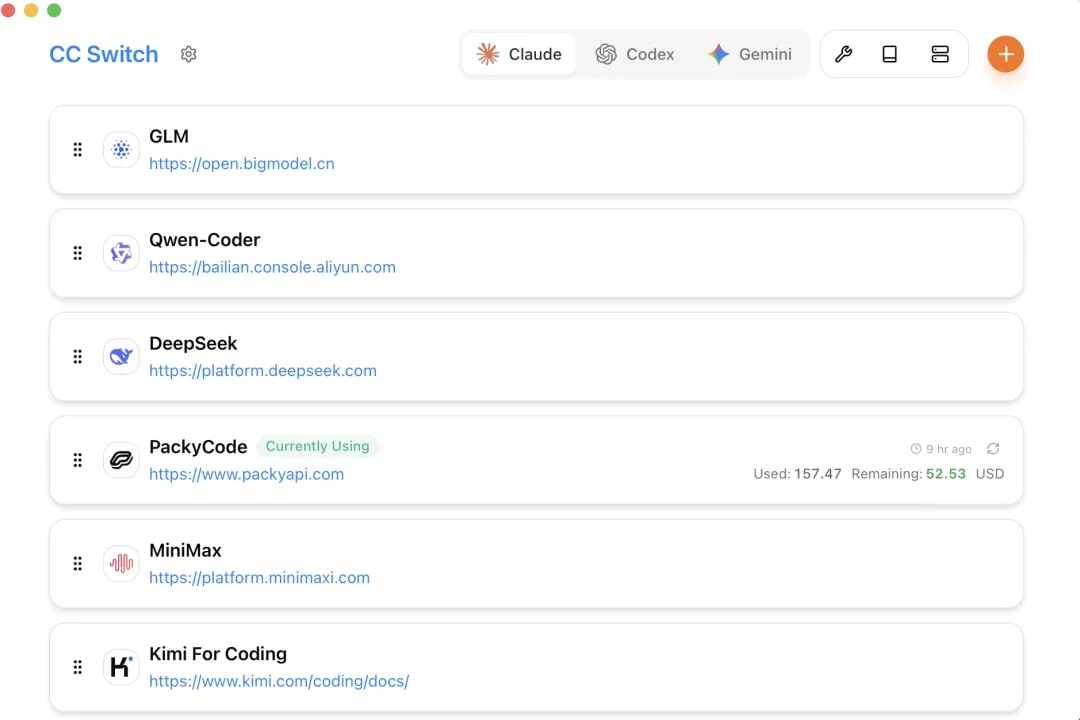
CC Switch 是一款跨平台的桌面应用,帮你在 Claude Code、Codex、Gemini CLI 之间切换 API 配置,不用手动改配置文件。
速览
- 安装配置预计耗时:10 mins
- 电脑要求:有魔法网络(可访问 GitHub)
- 使用前提
- 你已经安装了 Claude Code 或 Codex 或 Gemini Cli 工具
- 你有切换不同模型供应商的需求(例如 claude 4.5 / glm4.7, openRouter)
- 如果看不懂前面两句什么意思,说明你暂时不需要这个工具,可以先跳过
📺 视频教程
✨ 核心功能
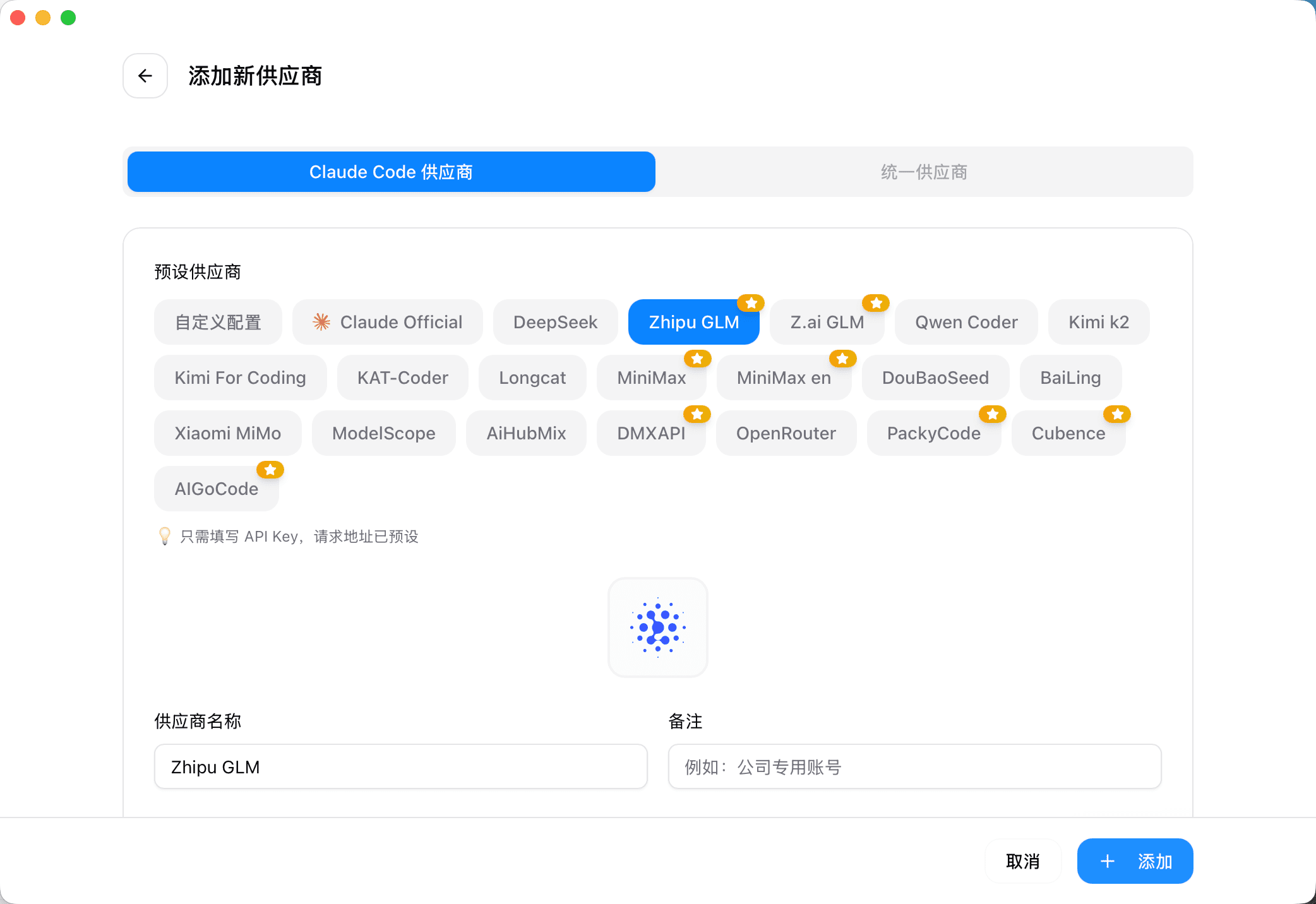
- 多合一配置管理:在一个面板中统一管理 Claude Code、Codex、Gemini CLI 等工具的 API 配置。
- 一键无缝切换:通过系统托盘快速切换不同的 API 供应商,不用频繁修改配置文件。
- MCP 服务集成:统一管理 Model Context Protocol (MCP) 配置,支持 stdio、http 和 sse 多种传输协议。
- Skills 扩展管理:自动扫描并一键安装 GitHub 上的 Claude Skills 到本地。
- Prompt 预设管理:内置 Markdown 编辑器,支持多套系统提示词(System Prompts)的实时预览与切换。
- 配置一键分享:支持
ccswitch://协议,通过链接即可快速导入他人分享的配置。 - 环境冲突检测:智能识别跨应用的环境变量冲突,并提供修复建议。
📥 安装指南
macOS 用户 (推荐)
用 Homebrew 快速安装:
brew tap farion1231/ccswitch
brew install --cask cc-switch
后续更新:
brew upgrade --cask cc-switch⚠️ 注意:首次运行若提示"未验证的开发者",请前往 系统设置 → 隐私与安全 中允许运行。
Windows / Linux 用户
请前往 GitHub Releases 页面下载对应版本的安装包:
- Windows: 下载
.msi安装包或.zip便携版(搜索Windows-Portable.zip)。 - Linux: 支持
.deb,.rpm,.AppImage及.flatpak格式。
🚀 使用流程
- 添加供应商 Provider:点击界面上的 "Add Provider",选择预设模板或手动自定义配置。
- 激活配置:选中目标 Provider 点击 "Enable",或直接通过系统托盘图标快速切换。
- 生效配置:切换后,请重启终端以使 CLI 工具读取新的环境变量。
- 恢复默认:如需恢复官方登录状态,选择 "Official Login" 预设即可。
🔗 参考资料
Vibe Usage
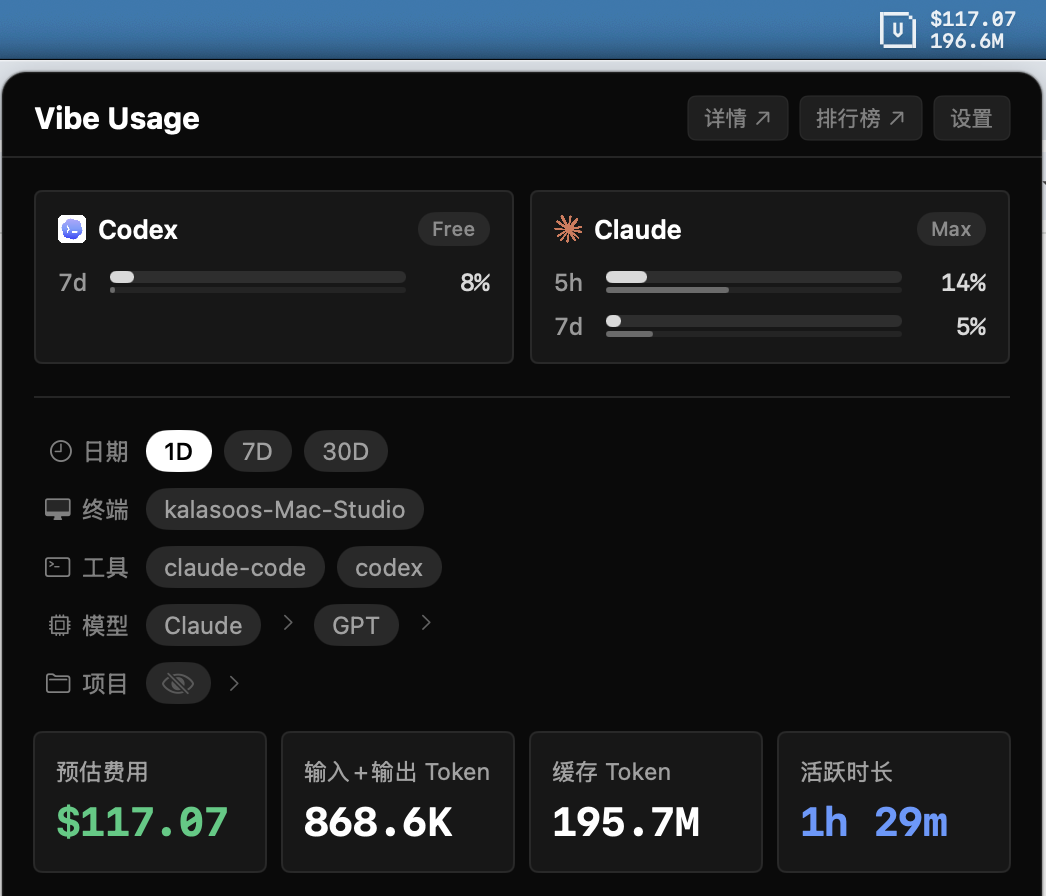
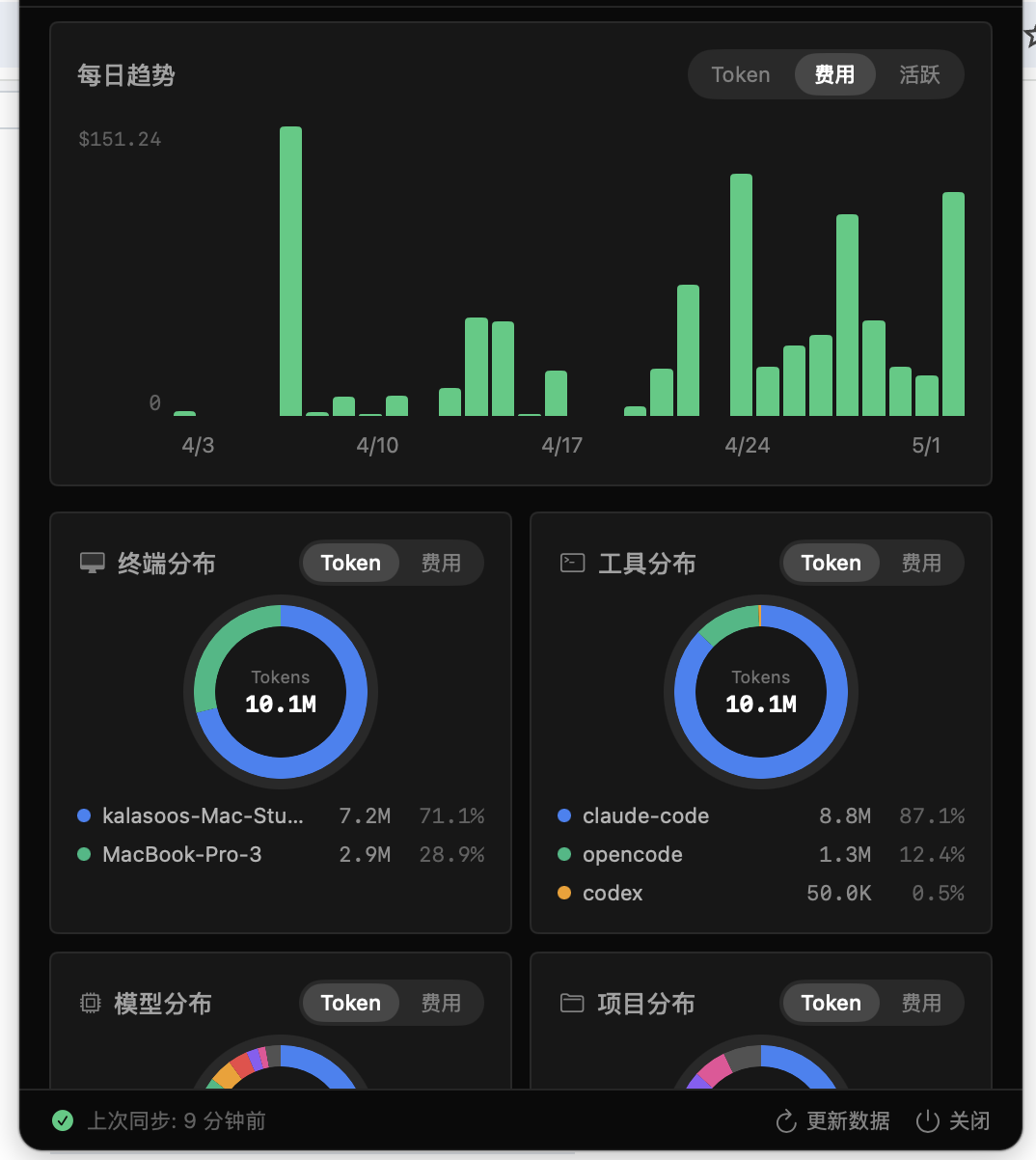
Vibe Usage 是一款免费开源的 Token 用量追踪工具,由 VibeCafé 团队开发。它会自动收集你在各种 AI 编程工具中的 Token 消耗数据,并在 Web Dashboard 上以图表形式展示,帮你清楚看到每天用了多少 Token、花在什么模型上。
支持的工具
目前兼容以下 AI 编程工具:
Claude Code、Codex CLI、Copilot CLI、Cursor、Gemini CLI、OpenCode、Cline、Roo Code、Qwen Code、Kimi Code 等 17+ 款工具。
核心功能
- 自动同步:Mac App 菜单栏常驻或命令行 daemon 后台自动同步,无需手动操作
- 费用估算:基于 350+ 模型的官方定价自动计算预估费用
- 多维筛选:按时间、工具、模型、项目维度查看用量分布
- 排行榜:可查看其他开发者的用量排行(支持隐身模式)
- 隐私保护:只上传聚合后的 Token 统计数据,代码内容不会离开你的设备,项目名支持匿名化
- 开源可查:CLI 和 App 均开源,代码透明
安装方式
方式一:Mac App(推荐)
从 GitHub Releases 下载 VibeUsage.dmg,安装后在设置页面生成 API Key 即可开始同步。
方式二:命令行
npx @vibe-cafe/vibe-usage安装后台 daemon 开启自动同步:
npx @vibe-cafe/vibe-usage daemon install方式三:AI Skill
一键安装 Skill,让 AI 助手自动同步用量:
npx @vibe-cafe/vibe-usage skill配置流程
- 前往 vibecafe.ai/usage/setup 生成 API Key
- 在 Mac App 或 CLI 中配置 API Key
- 验证通过后自动开始同步,数据实时展示在 Dashboard
隐私说明
- 只上传聚合后的 Token 统计(按模型、工具、项目维度)
- 代码内容永远不会离开你的设备
- 项目名支持匿名化
- 排行榜可关闭隐身
- 可随时运行
npx @vibe-cafe/vibe-usage reset清除本地和云端数据